快速安装并上手Claude code CLI
前置要求
安装 Node.js
CC Switch 管理的 CLI 工具(Claude Code、Codex、Gemini CLI)需要 Node.js 环境。
推荐版本:Node.js 18 LTS 或更高版本
Windows
访问 Node.js 官网
下载 LTS 版本安装包(不清楚的上B站搜,找播放量高的就行,建议不要太低版本)
运行安装程序,按提示完成安装
验证安装:
1 | node --version |
安装 Claude code CLI
- 点击
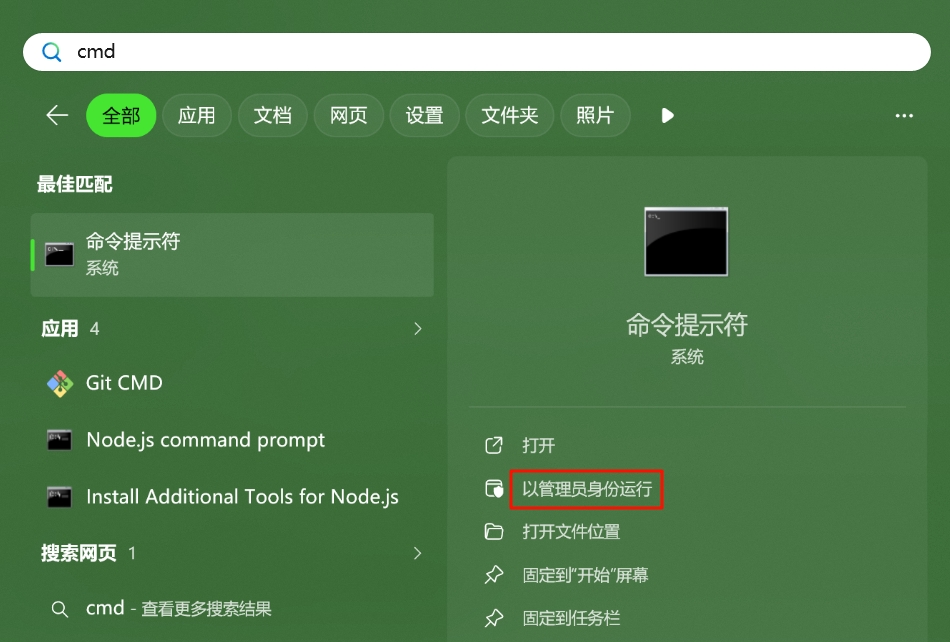
win,输入cmd,使用管理员权限打开终端
在终端输入以下命令(选一条)下载Claude code CLI,没有报错说明下载成功
1 | # 官方网站下载(需要梯子) |
下载完成后输入 claude ,如果出现类似内容,说明下载已成功(不完全一样也没有关系,因为还没有配置功能)

安装cc-switch
- 访问 Releases 页面
- 下载
CC-Switch-v{版本号}-Windows.msi - 双击运行安装程序
- 按提示完成安装
验证安装
安装完成后,启动 CC Switch:
- 应用窗口正常显示
- 系统托盘出现 CC Switch 图标
快速上手
首次使用 cc-switch(以下简写为 ccs),如果在此之前已有codex或者cc的配置,那么则点击导入配置。没有的话则点击添加供应商,可选官方或自定义三方(cc也预埋了部分三方中转),官方则是直接通过网页登录自动跳转,而第三方就是输入 api url + api key 保存即可,而且支持配置多个保存,后续使用时一键切换。
- 顶部选择
Claude,并点击界面中间的添加供应商或者右上角加号

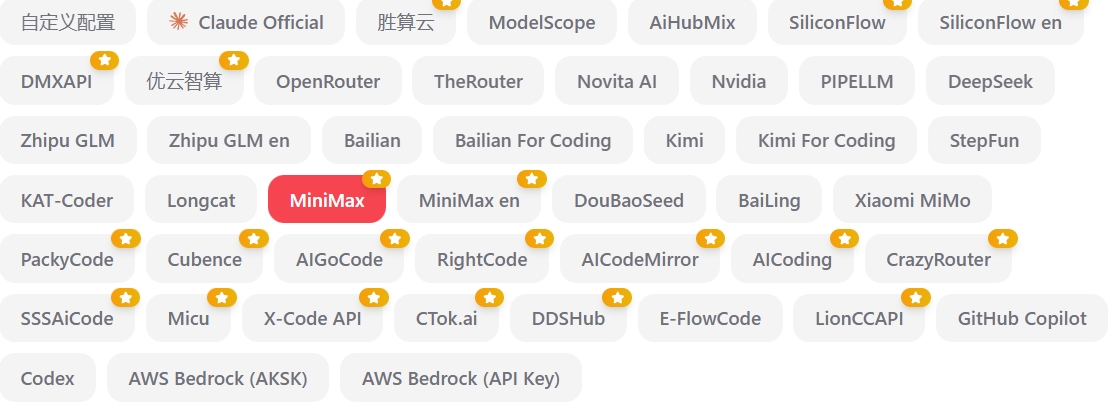
- 选择对应的API供应商,我这里使用
Minimax为例
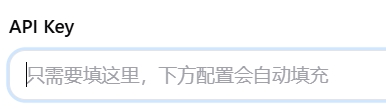
- 在API Key 这行输入自己的官方API Key
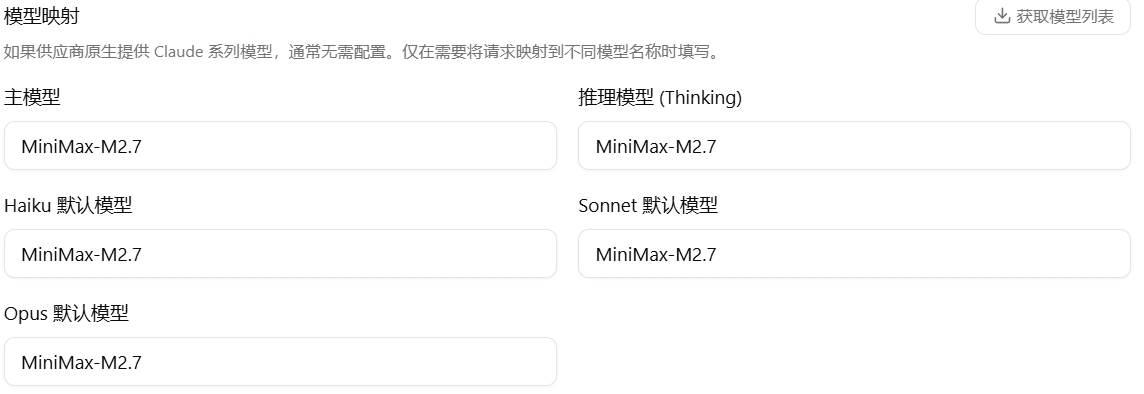
- 将模型名称全部改为
Minimax-M2.7而不是Minimax-M2.5
- 点击添加按钮,此时开始界面就出现了刚才添加的供应商,点击启用

此时所有的基本配置都已经完成了,现在可以在终端输入 claude 打开编程工具,此时界面属于初始化界面,会需要你选择主题和确认信任的文件夹(英文看不懂可以复制给AI翻译),使用 ↑ ↓按键移动选项, Enter 确认,全部配置完成之后就会进入我一开始给出的那张图片的内容,然后就可以通过输入文字开始AI编程了