GitHub 作为个人免费图床
以下是使用 GitHub 作为个人免费图床 的完整保姆级教程(2026年最新可用方案)。这种方式完全免费、稳定(图片归你自己仓库所有)、支持版本管理,但中国大陆访问原生 raw.githubusercontent.com 速度较慢,必须搭配 jsDelivr CDN 加速 使用。
优点
- 免费、无限存储(实际受仓库大小限制,个人够用)
- 图片在你自己的 GitHub 仓库里,可随时管理、删除、版本回滚
- 支持 PicGo 一键上传,适合 Markdown、博客、Typora、VS Code 等
- 通过 jsDelivr 加速后,国内访问速度明显提升
缺点
- GitHub 严格来说不鼓励纯当图床,大量上传可能有风险(但个人小量使用基本没事)
- 原生链接在国内偶尔抽风,必须用 CDN 加速
- 图片链接较长
第一步:创建 GitHub 仓库(存储图片的地方)
- 登录你的 GitHub 账号( https://github.com )。
- 点击右上角 + → New repository。
- 填写信息:
- Repository name:随便起一个,例如
img、images、blog-images(建议简短)。 - Description:可选,填“个人图床”即可。
- Public(必须公开,否则 jsDelivr 无法访问)。
- 勾选 Add a README file(可选)。
- Repository name:随便起一个,例如
- 点击 Create repository 创建完成。
建议在仓库根目录或新建一个文件夹(如 img/)来存放图片,便于管理。
第二步:生成 GitHub Personal Access Token(访问权限)
- 点击右上角头像 → Settings(设置)。
- 左侧菜单找到 Developer settings → Personal access tokens → Tokens (classic)。
- 点击 Generate new token (classic)。
- 配置:
- Note:随便填(如 “picgo-image-bed”)。
- Expiration:选 No expiration(永不过期,方便)。
- Scopes:只勾选 repo(Full control of private repositories)。
- 点击 Generate token,立即复制 生成的 token(只显示一次,务必保存好!)。
第三步:安装并配置 PicGo(推荐的一键上传工具)
PicGo 是最方便的桌面工具,支持 Windows / macOS / Linux。
下载 PicGo(官网或 GitHub Releases):https://github.com/Molunerfinn/PicGo/releases
下载最新版安装(推荐 Windows 用户下载 .exe)。打开 PicGo → 左侧 图床设置 → 找到 GitHub 并点击。
填写以下配置(关键参数):
- 图床配置名:随便填(如 “MyGitHub”)
- 设定仓库名:格式为
你的用户名/仓库名,例如name/img - 设定分支名:
main(新仓库通常是 main,老仓库可能是 master) - 设定 Token:粘贴第二步生成的 token
- 设定存储路径:可选,建议填
img/(图片会存到 img 文件夹下)或留空(根目录) - 设定自定义域名(最重要,加速用):
推荐使用以下加速域名(国内友好度较高,按优先级排序):https://cdn.jsdmirror.com/gh/你的用户名/仓库名(公益加速,常用于国内)https://cdn.jsdelivr.net/gh/你的用户名/仓库名https://fastly.jsdelivr.net/gh/你的用户名/仓库名- 其他备选:
https://testingcf.jsdelivr.net/gh/...或https://gcore.jsdelivr.net/gh/...
点击 保存,然后切换到 PicGo 设置 → 把 GitHub 图床设为默认图床。
测试上传:
- 在 PicGo 主界面拖拽一张图片,或点击上传区选择文件。
- 上传成功后,底部会显示 Markdown 格式的图片链接(例如
)。 - 复制链接,在浏览器打开测试是否能正常显示(国内访问应较快)。
第四步:日常使用方式
Typora / Obsidian / VS Code:在设置中把图片上传服务指向 PicGo(端口通常是 36677),粘贴图片时自动上传到 GitHub 并替换为链接。
手动上传:直接在 GitHub 仓库网页上拖拽图片上传,然后手动构造链接(不推荐,麻烦)。
链接格式示例(使用 jsDelivr):
1
https://cdn.jsdmirror.com/gh/用户名/仓库名/图片路径/图片名.jpg
或 Markdown:
1

中国大陆访问优化建议
- 优先用
cdn.jsdmirror.com这个公益加速域名,国内速度较好。 - 如果某个加速域名偶尔失效,可切换其他 jsDelivr 子域名(fastly / testingcf / gcore 等)。
- 极端情况下,可配合浏览器插件或修改 hosts 文件进一步加速 GitHub 本身(但 jsDelivr 已能解决大部分图片加载问题)。
- 图片大小建议控制在合理范围内(单张几 MB 即可),避免仓库膨胀。
上传失败
如果按照以上步骤配置但是无法正常上传图片的话,可以打开 PicGo设置,打开日志文件,把对应时间的错误信息复制给AI,如 deepseek ,自然就知道哪里出问题了
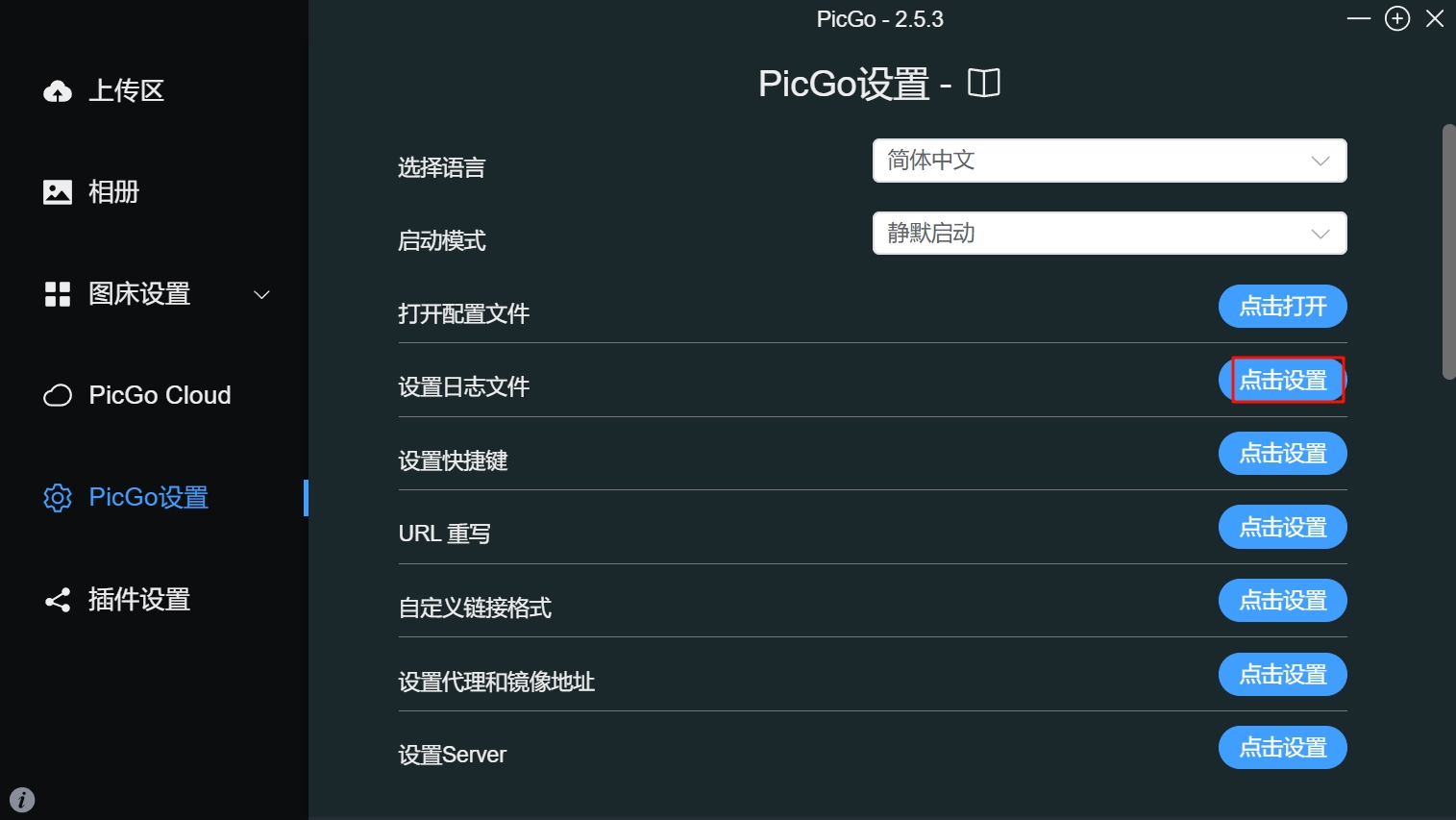
我上传图片出错是因为我在GitHub仓库中创建的 img 文件夹实际上只是一个文件,所以无法上传
注意事项
- GitHub 仓库大小有软限制(单个仓库推荐别超过几 GB),图片过多时可新建多个仓库。
- 重要图片建议本地也备份一份(PicGo 支持同时备份到本地)。
- 如果 jsDelivr 被污染或不稳定,可考虑切换到其他方案(如腾讯云 COS / 阿里云 OSS 有免费额度,国内速度更快)。
- PicGo 还有插件系统,可扩展更多功能(如自动压缩、水印等)。
这样配置完成后,你就拥有了一个属于自己的免费 GitHub 图床,配合 PicGo 使用非常丝滑,适合写博客、发帖、记笔记等场景。